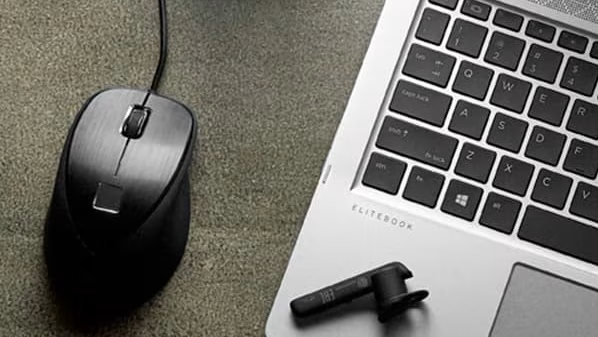
माऊस हे एक असे उपकरण आहे ज्याबद्दल लोक जास्त विचार करत नाहीत, पण जेव्हा ते काम करणे थांबवते तेव्हा सर्व काही थांबल्यासारखे वाटते. लॅपटॉपमध्ये टच पॅड असतो, परंतु तरीही लोक सोयीसाठी माऊस वापरतात. अशा परिस्थितीत, जर तो खराब झाला तर तो एक मोठी समस्या बनतो. नवीन माऊस खरेदी करणे हा एक सोपा मार्ग आहे, परंतु तुम्ही काही पद्धतींचा अवलंब करून खराब झालेले माऊस दुरुस्त करण्याचा प्रयत्न करू शकता.
पॉवर सोर्स तपासा
इतर उपकरणांप्रमाणे, माऊसलाही पॉवरची आवश्यकता असते. जर तुमचा वायरलेस माऊस काम करत नसेल, तर प्रथम त्याची पॉवर चालू आहे की नाही ते तपासा. जर त्याची पॉवर चालू असेल, तर त्याची बॅटरी तपासा. कधीकधी जुन्या बॅटरीमुळे ती काम करणे थांबवते. नवीन बॅटरी घातल्यानंतर, ती पुन्हा चालू होते.
ते प्लग इन आहे की नाही
वायरलेस माऊसला काम करण्यासाठी डोंगलची आवश्यकता असते. हा एक लहान रिसीव्हर आहे, जो यूएसबी पोर्टमध्ये प्लग इन करावा लागतो. जर तो संगणकात प्लग इन नसेल, तर माऊस काम करणार नाही. म्हणून हा रिसीव्हर प्लग इन करायला विसरू नका.
ब्लूटूथद्वारे कनेक्ट करा
कधीकधी असे होऊ शकते की माउस योग्यरित्या काम करत असेल, परंतु तो संगणकाशी जोडलेला नसेल. जर माउस डोंगलद्वारे कनेक्ट होत नसेल, तर तो ब्लूटूथद्वारे कनेक्ट करण्याचा प्रयत्न करा.
USB पोर्ट खराब आहे का?
जर माउस प्लग इन केलेला असेल आणि तरीही काम करत नसेल, तर USB पोर्ट तपासा. जर तो एका पोर्टमध्ये काम करत नसेल, तर तो दुसऱ्या पोर्टमध्ये कनेक्ट करण्याचा प्रयत्न करा. कधीकधी घाण किंवा धूळ त्यात शिरल्यामुळे USB पोर्ट योग्यरित्या काम करत नाही.
ड्रायव्हर अपडेट करा
कॉम्प्युटरशी संवाद साधण्यासाठी माऊसला ड्रायव्हर नावाच्या एका लहान सॉफ्टवेअरची आवश्यकता असते. सहसा, हे अपडेट करण्याची आवश्यकता नसते, परंतु कधीकधी समस्या उद्भवतात. अशा परिस्थितीत, ड्रायव्हर्स अपडेट करा किंवा पुन्हा इंस्टॉल करा. यामुळे माऊस काम करेल.